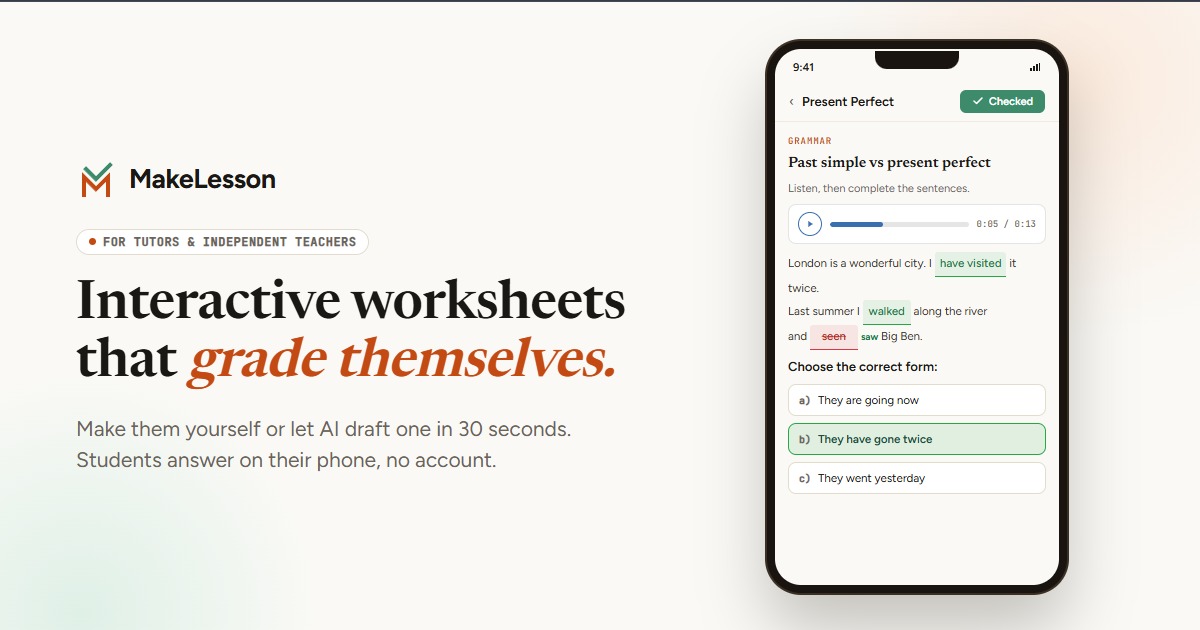
У вас уже є готові матеріали: PDF на Google Диску або сторінка з підручника. Але вони статичні: учень не може обрати відповідь, вписати слово в пропуск чи перетягнути картинку в правильну категорію. Тож учні фотографують зошит і надсилають у Viber чи Telegram, а ви ввечері збираєте фото з різних чатів і перевіряєте кожне.
Перетворити PDF на інтерактивне домашнє завдання з автоперевіркою можна трьома безкоштовними способами: перенести питання в Google Форми, намалювати поля для відповідей поверх PDF або доручити це ШІ-конвертеру. Результат однаковий: учень відкриває посилання, виконує вправи з будь-якого пристрою й одразу бачить, які відповіді правильні.
Що таке інтерактивне домашнє завдання?
Інтерактивним домашнім завданням називають онлайн-вправи, з якими учень взаємодіє: обирає відповідь, вписує слово, перетягує картинку в потрібну категорію. Автоперевірка оцінює кожну відповідь, щойно учень натискає кнопку перевірки.
Для вчителя це означає, що перевірку вже зроблено: відповіді перевіряються автоматично, і вечір не йде на перегляд кожної роботи. А ще все в одному місці: завдання, відповіді кожного учня та їхні бали, а не фото, файли й повідомлення, розкидані по чатах і пошті.
Чому домашнє завдання в PDF важке для учнів
PDF створений для друку, а не для відповідей. Ось як зазвичай виглядає домашнє завдання в PDF очима учня:
- Роздрукувати або шукати застосунок, у якому можна писати поверх PDF.
- На телефоні збільшувати й гортати до кожного пропуску, а потім вписувати відповідь у крихітне поле.
- Зберегти файл, прикріпити, надіслати й сподіватися, що вчитель побачить відповіді.
- Або написати від руки, сфотографувати й надіслати фото, яке вчителеві доведеться розбирати.
Жоден із цих кроків не є частиною вправи, і кожен дає привід відкласти домашнє на потім. А інтерактивне домашнє завдання відкривається за одним посиланням на телефоні, який і так завжди під рукою, тож вистачить десяти хвилин у маршрутці.
Ця зручність важить більше, ніж здається. Домашнє завдання дає більшу частину практики, і саме його найлегше пропустити. Коли воно відкривається одним дотиком і одразу показує результат, учні менше відкладають і менше хвилюються. За семестр це може вирішити, чи учень продовжить навчання, чи тихо закине предмет.
Спосіб 1: перенести питання в Google Форми
Google Форми не читають PDF (хіба що у вашому Google Workspace є Gemini), тож здебільшого питання доведеться передрукувати, а Форми їх перевірять.
- Створіть форму, відкрийте налаштування й увімкніть режим тесту.
- Передрукуйте кожне питання як варіанти відповідей, спадний список або коротку відповідь.
- Позначте правильну відповідь у ключі відповідей кожного питання.
- Надішліть посилання або опублікуйте його в Google Classroom.
Підходить для тестів з варіантами відповідей у Google Classroom. Але: усе треба передрукувати, пропуск усередині речення стає окремим питанням, а коротка відповідь має збігатися дослівно, тож «dont» буде помилкою, якщо не додати його до ключа.
Спосіб 2: намалювати поля поверх PDF
Liveworksheets і подібні сервіси залишають вашу сторінку як є і додають поверх неї поля для відповідей.
- Завантажте PDF.
- Намалюйте поле над кожним пропуском і впишіть у нього правильну відповідь.
- Поділіться посиланням.
Підходить, коли важливий вигляд сторінки. Але: на сторінці з 20 пропусками доведеться намалювати близько 20 полів, а на телефоні вся сторінка зменшується, і в поля складно влучити.
Спосіб 3: доручити це ШІ-конвертеру
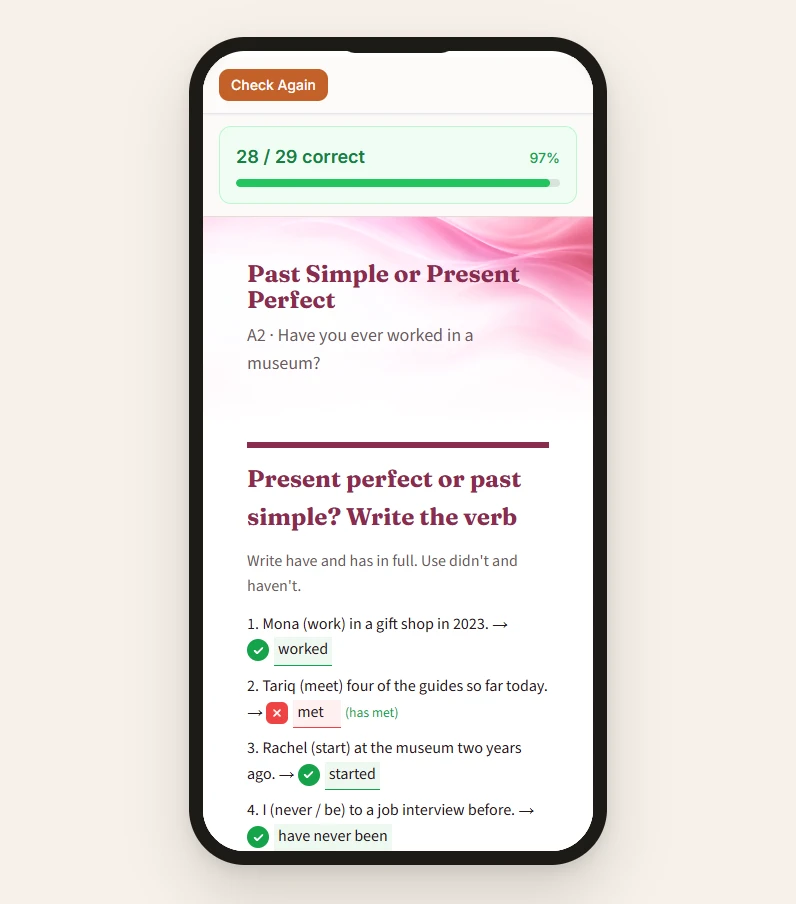
ШІ-конвертер читає сторінку й перетворює кожну вправу на справжню онлайн-вправу: пропуск стає полем для введення просто в реченні, варіанти стають тестом, дві колонки стають вправою на відповідність.
MakeLesson має безкоштовний конвертер PDF в інтерактивне домашнє завдання.
- Завантажте PDF або фото сторінки.
- Натисніть Make the worksheet і зачекайте близько хвилини.
- Поділіться посиланням.
Підходить для сторінок з різними вправами і для учнів, які роблять домашнє на телефоні. Але: ШІ може помилитися у відповіді, тож перегляньте відповіді, перш ніж надсилати посилання.
Порівняння трьох способів
| Google Форми | Поля поверх PDF | ШІ-конвертер | |
|---|---|---|---|
| Що ви робите | Передрукувати кожне питання | Намалювати поле для кожної відповіді | Завантажити й перевірити |
| Час на сторінку з 15 питань | Близько 30 хвилин | Близько 25 хвилин | Близько 2 хвилин |
| Автоперевірка | Так, лише дослівний збіг | Так | Так |
| Зміни згодом | Редагувати кожне питання вручну | Перемальовувати поля вручну | Написати, що змінити |
| Пропуски всередині речення | Ні | Так | Так |
| Працює з фото сторінки | Ні | Так | Так |
| Зручно відповідати з телефону | Так | Поля дрібнішають | Так |
Часті запитання
Чи можна безкоштовно перетворити PDF на інтерактивне домашнє завдання?
Так. Конвертер PDF в інтерактивне домашнє завдання від MakeLesson безкоштовний, і щоб створити завдання та поділитися ним, акаунт не потрібен. Google Форми теж безкоштовні, але питання доведеться передрукувати.
Чи можна зробити інтерактивне домашнє завдання з фото сторінки?
Так, якщо сервіс читає зображення. ШІ-конвертер приймає і PDF, і фото сторінки підручника, а вправи повертаються вже онлайн.
Які вправи можна отримати з PDF?
Пропуски, тести з варіантами, спадні списки, відповідність, розподіл за категоріями, впорядкування слів у реченні, кросворди й письмові завдання. ШІ-конвертер перетворює кожну вправу на онлайн-вправу потрібного типу.
Чи потрібен учням акаунт?
У MakeLesson ні: учні відкривають посилання на телефоні, планшеті чи ноутбуці. Google Форми просять увійти, якщо ви збираєте адреси пошти.
Чи можна змінити завдання після конвертації?
У більшості сервісів завдання редагують вручну. У MakeLesson достатньо написати, що змінити, наприклад «додай ще два питання до вправи 2».
Чи можна додати аудіювання?
Так. У тому ж редакторі попросіть, наприклад, «додай короткий діалог для аудіювання», і аудіо згенерується голосом, який ви оберете.
Чи працює це з матеріалами українською?
Так. Конвертер читає сторінки українською, англійською та іншими мовами, і завдання залишається мовою сторінки. Меню сервісу англійською.